ABCANA 스태프 사용자 튜토리얼
이 문서는 ABCANA 시스템을 사용하는 스태프(직원) 입장에서, 다음 기능들을 실제 화면 기준으로 어떻게 사용하는지 단계별로 정리한 튜토리얼입니다.
- 회원가입, 로그인
- 학생 생성
- 학생 수정, 삭제
- 학생 정보 보기
- ABCON 입력, 수정, 삭제
- ABCON 차트 만들기, 프린트하기
- ABCON
시험지 묶음(교재/시험지 단위) 수정 및 활용법 - 상담일지 작성, 수정, 삭제
각 기능별로 어떤 페이지로 이동해서, 어떤 입력 칸에 무엇을 적고, 어떤 버튼을 눌러야 하는지, 그리고 완료 후 어디에서 결과를 다시 확인할 수 있는지에만 집중해 설명합니다.
1. 개요 및 전제
- 이 문서는 스태프(직원) 계정으로 로그인했을 때의 화면을 기준으로 작성되었습니다.
- 로그인에 성공하면 기본적으로 스태프 대시보드(예:
/staff/dashboard)로 이동합니다. - 좌측 사이드바 또는 상단 메뉴에서 학생 관리, ABCON, 상담일지 관련 메뉴로 이동할 수 있습니다.
- 공통 패턴
- 목록 화면: 여러 학생/기록이 표 형태로 보이며, 각 행을 클릭하면 상세 화면으로 이동합니다.
- 상세 화면: 상단 또는 우측 상단에 있는 버튼들(예: 수정, 삭제, ABCON 입력, 상담일지 작성 등) 을 통해 생성/수정/삭제/추가 작업을 할 수 있습니다.
- 작업 완료 후에는 보통 해당 학생의 상세 화면 또는 해당 기능의 목록 화면으로 돌아와 결과를 확인하게 됩니다.
전체적인 흐름은 아래 다이어그램처럼 이해하시면 됩니다.
2. 회원가입, 로그인
2-1. 회원가입(스태프 계정 만들기)
- 브라우저에서 서비스 주소로 접속합니다.
- 첫 화면 또는 로그인 화면에서 “회원가입” 링크/버튼을 클릭합니다.
- 주소 예시:
/signup
- 주소 예시:
- 회원가입 페이지에서 다음 항목을 순서대로 입력합니다.
- 기관명: 학원/기관 이름을 그대로 입력합니다.
- 이름: 실제 담당자 이름을 입력합니다.
- 아이디: 로그인에 사용할 아이디를 정해 입력합니다.
- 비밀번호: 로그인 비밀번호를 입력합니다.
- 비밀번호 확인: 위 비밀번호와 동일하게 다시 입력합니다.
- 모든 필수 항목을 채운 뒤, 페이지 하단의 “회원가입” 또는 “가입 완료” 버튼을 클릭합니다.
TIP
완료 후 어디서 확인하나요?
- 회원가입이 정상적으로 완료되면 자동으로 로그인되거나, 로그인 화면으로 이동합니다.
- 로그인에 성공하면 스태프 대시보드 화면으로 이동하며, 화면 상단 또는 우측 상단에 현재 로그인한 사용자 정보(이름/기관명 등) 을 확인할 수 있습니다.
2-2. 로그인
- 서비스 첫 화면에서 “로그인” 버튼을 클릭하거나, 직접
/login주소로 이동합니다. - 로그인 페이지에서 다음 항목을 입력합니다.
- 아이디: 회원가입 시 설정한 아이디를 입력합니다.
- 비밀번호: 회원가입 시 설정한 비밀번호를 입력합니다.
- 하단의 “로그인” 버튼을 클릭합니다.
TIP
완료 후 어디서 확인하나요?
- 로그인에 성공하면, 역할에 따라 다음과 같은 화면으로 이동합니다.
- 스태프(직원): 스태프 대시보드 화면
- 스태프 대시보드에서 좌측 메뉴에
학생 관리,ABCON,상담일지등 메뉴가 보이면 로그인 상태가 정상임을 확인할 수 있습니다.
3. 학생 생성
3-1. 학생 생성 화면으로 이동
- 스태프 계정으로 로그인 후, 스태프 대시보드로 이동합니다.
- 좌측 사이드바에서 “학생 관리” 또는 비슷한 이름의 메뉴를 클릭합니다.
- 학생 목록 화면이 열리면, 화면 상단(또는 우측 상단)에 있는“학생 등록” / “학생 추가” 버튼을 클릭합니다.
- 주소 예시:
/staff/students/create
- 주소 예시:
3-2. 학생 등록 화면에서 입력하는 항목
학생 등록 화면에서는 보통 다음과 같은 입력 칸들을 볼 수 있습니다.
기본 정보 영역
- 이름(필수): 학생 이름을 입력합니다.
- 아이디(선택): 학생이 직접 로그인할 수 있도록 할 경우에만 아이디를 부여합니다.
- 비밀번호(선택): 학생 계정을 활성화할 때 사용할 비밀번호입니다.
- 출석번호(선택): 학원 내부에서 관리하는 번호가 있다면 입력합니다.
추가 정보 / 더보기 영역 (접었다 펼 수 있는 형태일 수 있음)
- 생년월일: 연도, 월, 일을 선택 또는 입력합니다.
- 학교급: 예) 초등 / 중등 / 고등 등에서 선택합니다.
- 학교명: 재학 중인 학교 이름을 입력합니다.
- 학년: 예) 1학년, 2학년 등.
- ABCI 타입: 기관에서 사용하는 분류 방식이 있다면 선택합니다.
- 학생 연락처
- 학생 휴대폰 번호
- 학생 이메일
- 보호자 연락처
- 보호자 1 휴대폰 번호 / 이메일
- 보호자 2 휴대폰 번호 / 이메일
- 집 전화번호
- 메모: 학생에 대한 특이사항, 참고사항을 자유롭게 기록합니다.
3-3. 저장 버튼 누르기
- 모든 필요한 정보를 입력했다면, 페이지 하단 또는 상단에 있는 “저장” / “등록” 버튼을 클릭합니다.
- 필수 항목이 비어 있으면 빨간색 에러 메시지나 표시가 나올 수 있으니, 해당 입력 칸을 다시 확인하고 채운 뒤 저장합니다.
TIP
완료 후 어디서 확인하나요?
- 저장에 성공하면 보통 다음 중 한 화면으로 이동합니다.
- 학생 목록 화면: 방금 등록한 학생이 목록 최상단 또는 검색 결과로 나타납니다.
- 학생 상세 화면: 방금 등록한 학생 한 명에 대한 상세 정보를 보여주는 화면으로 바로 이동합니다.
- 학생 목록 화면에서 이름으로 검색하거나, 정렬 옵션을 사용해 등록한 학생을 다시 찾을 수 있습니다.
4. 학생 수정, 삭제
4-1. 학생 수정 화면으로 이동
좌측 메뉴에서 “학생 관리”를 클릭해 학생 목록 화면으로 이동합니다.
수정하려는 학생의 행에서 이름 또는 상세 보기 아이콘을 클릭하여 학생 상세 화면(예:
/staff/students/:studentId)으로 들어갑니다.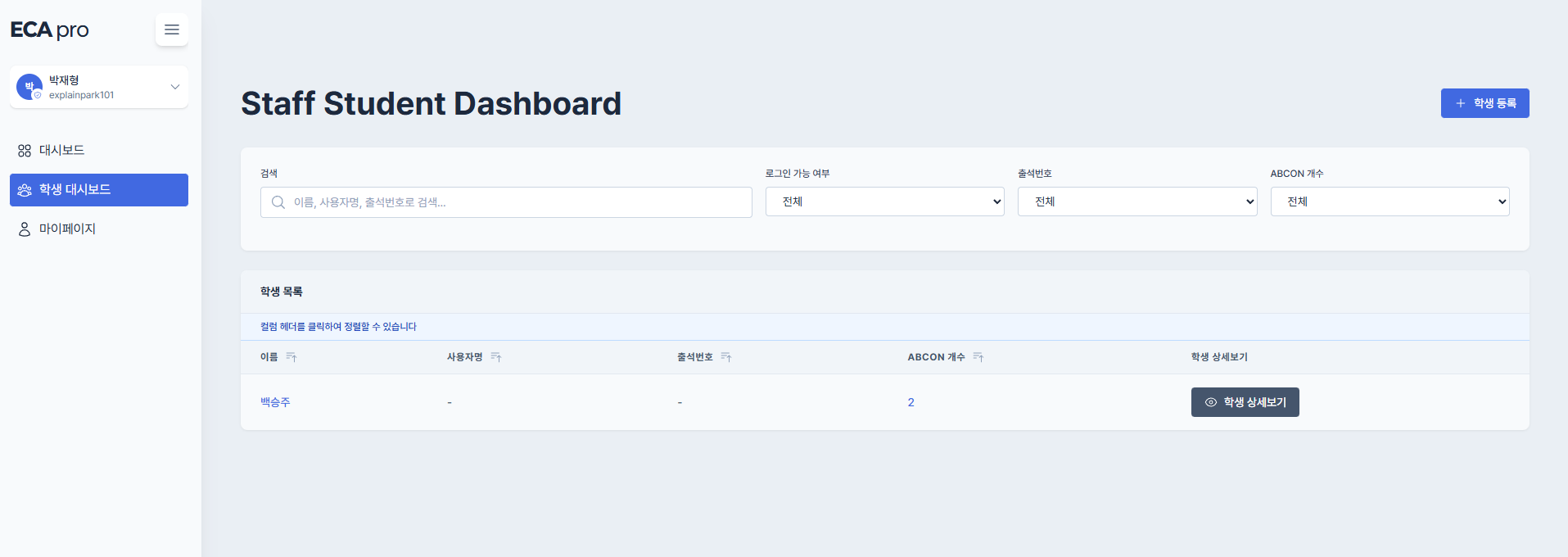
학생 상세 화면 상단 또는 우측 상단에서 “정보 수정” 버튼을 클릭합니다.
- 주소 예시:
/staff/students/:studentId/edit
- 주소 예시:
4-2. 학생 정보 수정하기
- 학생 수정 화면에서는 학생 등록 화면과 거의 동일한 입력 칸이 보입니다.
- 변경하고 싶은 항목(예: 연락처, 학교 정보, 메모 등)의 내용을 수정합니다.
- 수정이 끝나면 하단의 “저장” / “수정 완료” 버튼을 클릭합니다.
TIP
완료 후 어디서 확인하나요?
- 저장에 성공하면 다시 학생 상세 화면으로 돌아가며, 방금 수정한 내용(예: 연락처, 학교명, 메모 등)이 반영된 것을 바로 확인할 수 있습니다.
4-3. 학생 삭제(퇴원 처리)
- 학생 상세 화면에서 우측 상단 또는 하단에 있는 “퇴원 처리” / “삭제” 버튼을 찾습니다.
- 버튼을 클릭하면 확인 모달(팝업) 이 나타납니다.
- 보통 “정말 퇴원 처리하시겠습니까?” / “삭제 후 되돌릴 수 없습니다.” 등의 안내 문구가 나옵니다.
- 정말 삭제(퇴원)하려면 “네, 삭제합니다” / “확인” 버튼을 한 번 더 클릭합니다.
TIP
완료 후 어디서 확인하나요?
- 삭제(퇴원 처리)가 완료되면 보통 학생 목록 화면으로 돌아갑니다.
- 목록에서 해당 학생이 더 이상 보이지 않거나, 퇴원 처리된 학생을 별도로 표시/필터링하는 기능이 있다면 그 목록에서 상태를 확인할 수 있습니다.
5. 학생 정보 보기
5-1. 학생 상세 화면으로 이동
- 좌측 메뉴에서 “학생 관리”를 클릭해 학생 목록 화면으로 이동합니다.
- 특정 학생의 정보를 보고 싶다면:
- 상단 검색 칸에 학생 이름, 아이디, 출석번호 등을 입력해 검색하거나,
- 목록에서 해당 학생의 행을 직접 클릭합니다.
- 클릭하면 학생 상세 화면(예:
/staff/students/:studentId)으로 이동합니다.
5-2. 학생 상세 화면에서 볼 수 있는 정보
학생 상세 화면에서는 보통 다음과 같은 정보들을 한눈에 확인할 수 있습니다.
기본 정보
- 학생 이름
- 아이디(있는 경우)
- 출석번호
- 생성일 / 최근 수정일
- ABCON 기록 개수, 상담일지 개수 등 요약 정보
추가 정보
- 생년월일
- 학교급 / 학교명 / 학년
- 학생/보호자 연락처
- 집 전화번호
- 메모(특이사항)
5-3. 학생 상세 화면에서 이어지는 주요 버튼들
학생 상세 화면에는 보통 다음과 같은 버튼들이 있습니다.
- “정보 수정”: 학생 기본/추가 정보를 수정하는 화면으로 이동
- “ABCON 입력하기”: 이 학생에 대한 새로운 ABCON 기록을 입력하는 화면으로 이동
- “ABCON 목록 보기”: 이 학생의 기존 ABCON 기록 목록으로 이동
- “ABCON 차트 보기”: 이 학생의 ABCON 차트 화면으로 이동
- “상담일지 목록”: 이 학생에 대한 상담일지 목록 페이지로 이동
- “상담일지 작성”: 이 학생에 대한 새 상담일지를 작성하는 페이지로 이동
- “퇴원 처리”: 학생을 퇴원/삭제 처리하는 버튼
6. ABCON 입력, 수정, 삭제
6-1. ABCON 입력 화면으로 이동
- 먼저 학생 상세 화면으로 이동합니다. (학생 목록 → 해당 학생 클릭)
- 상세 화면에서 “ABCON 입력하기” 버튼을 클릭합니다.
- 주소 예시:
/staff/students/:studentId/abcon/create
- 주소 예시:
6-2. ABCON 입력 화면에서 채우는 항목
ABCON 입력 화면에서는 대략 다음과 같은 입력 칸들이 있습니다.
ABCON 점수 입력
- AO, BO, CO, AX, BX, CX 값을 입력합니다.
- 한 줄에 슬래시(
/)로 구분해서 입력하거나, 각각의 점수 칸에 개별로 입력하는 방식일 수 있습니다.
시험지/교재(시험지 묶음) 선택/입력
- 기존에 등록된 시험지 묶음 중 하나를 선택하거나,
- 새로 시험지 묶음 이름을 입력하고
- 유형(예: 시험지 / 교재 / 선택 안 함)을 선택할 수 있습니다.
추가 정보(선택)
- 시험지 이름 또는 교재 범위
- 시험일자
- 원점수
- 전체 문항 수
- 기타 메모 등
6-3. ABCON 저장
- 필요한 점수와 정보를 모두 입력한 뒤, 페이지 하단의 “저장” / “등록” 버튼을 클릭합니다.
- 필수 값이 비어 있거나 형식이 잘못된 경우, 해당 입력 칸 근처에 에러 메시지가 표시될 수 있으니 수정 후 다시 저장합니다.
TIP
완료 후 어디서 확인하나요?
- 저장에 성공하면 보통 이 학생의 ABCON 목록 화면(예:
/staff/students/:studentId/abcon)으로 이동합니다. - 목록에서 방금 입력한 기록이 시험일자, 시험지 이름, 원점수 등과 함께 새 행으로 추가된 것을 확인할 수 있습니다.
6-4. 기존 ABCON 수정
- 학생 상세 화면에서 “ABCON 목록 보기” 버튼을 클릭합니다.
- 혹은 ABCON 관련 메뉴를 통해 직접
/staff/students/:studentId/abcon경로로 이동할 수도 있습니다.
- 혹은 ABCON 관련 메뉴를 통해 직접
- ABCON 목록에서 수정하려는 행(시험지/날짜 기준)을 클릭합니다.
- 상세/수정 화면으로 이동한 뒤, 점수나 시험 정보 등을 원하는 대로 변경합니다.
- 변경이 끝나면 “저장” / “수정 완료” 버튼을 클릭합니다.
TIP
완료 후 어디서 확인하나요?
- 다시 ABCON 목록 화면으로 돌아가며, 방금 수정한 값이 반영된 것을 확인할 수 있습니다.
6-5. ABCON 삭제
- ABCON 목록에서 삭제하려는 기록을 클릭해 상세/수정 화면으로 들어갑니다.
- 화면 하단 또는 상단에 있는 “삭제” 버튼을 클릭합니다.
- 나타나는 확인 모달에서 다시 한 번 “삭제” / “확인” 버튼을 눌러 삭제를 확정합니다.
TIP
완료 후 어디서 확인하나요?
- 삭제가 완료되면 ABCON 목록 화면으로 돌아가며, 해당 기록이 목록에서 사라진 것을 확인할 수 있습니다.
7. ABCON 차트 만들기, 프린트하기
7-1. ABCON 차트 화면으로 이동
- 학생 상세 화면으로 이동합니다.
- 화면에서 “ABCON 차트 보기” 버튼을 클릭합니다.
- 주소 예시:
/staff/students/:studentId/abcon/chart
- 주소 예시:
7-2. 차트 화면 구성 이해하기
차트 화면은 보통 다음과 같이 구성됩니다.
좌측 패널:이 학생의 ABCON 기록 목록(시험일자, 시험지 이름 등)이 나열됩니다.
- 체크박스나 선택 버튼으로 어떤 기록들을 차트에 포함할지 선택할 수 있습니다.
가운데 차트 영역:선택된 기록들의 ABCON 점수 그래프가 그려집니다.
- AO, BO, CO, AX, BX, CX 별 그래프
- 합산 그래프(여러 점수를 합쳐서 만든 사용자 정의 그래프)
- 원점수 그래프 등
우측 설정 패널:
- 표시할 점수 선택: 어떤 점수 또는 합산 그래프를 보이게/숨기게 할지 선택합니다.
- 합산 그래프 관리:
- 합산 그래프 이름을 정하고
- 포함할 점수(AO/BO/… 등)를 선택한 뒤
- “추가” / “저장” 버튼을 눌러 합산 그래프를 등록합니다.
- 이미 만든 합산 그래프를 선택해 수정 또는 삭제할 수도 있습니다.
- 꺾은선/그래프 옵션: (있다면) 선 색, 표시 여부 등 세부 옵션을 조정합니다.
설정을 변경하거나 선택하는 즉시, 가운데의 차트가 업데이트되어 결과를 바로 확인할 수 있습니다.
7-3. 프린트 화면으로 이동 및 출력
- 차트 화면 상단 또는 우측 상단에 있는 “프린트” / “인쇄” 버튼을 클릭합니다.
- 주소 예시:
/staff/students/:studentId/abcon/print
- 주소 예시:
- 프린트 전용 화면에서는 배경이나 메뉴가 최소화된 상태로, 차트와 표가 인쇄하기 좋은 형태로 정리되어 나타납니다.
- 브라우저의 인쇄 기능(Ctrl+P / Cmd+P) 을 사용해 실제 프린터로 출력하거나, PDF로 저장할 수 있습니다.
TIP
완료 후 어디서 확인하나요?
- 차트 화면에서 설정해 둔 내용은 다시 차트 화면에 돌아왔을 때 그대로 유지되도록 저장될 수 있습니다.
- 실제 종이 출력물 또는 PDF 파일을 통해 인쇄 결과를 확인할 수 있습니다.
8. ABCON 시험지 묶음 수정 및 활용법
ABCON의 시험지 묶음 기능은 여러 번의 ABCON 기록을 하나의 시험지/교재 단위로 묶어서 관리할 수 있게 해 줍니다.
8-1. 시험지 묶음 관리 화면으로 이동
- 학생 상세 화면 또는 ABCON 목록 화면으로 이동합니다.
- 화면에서 “시험지 묶음 관리” / “교재 관리” 와 비슷한 이름의 버튼/링크를 클릭합니다.
- 주소 예시(컨셉):
/staff/students/:studentId/abcon/containers
- 주소 예시(컨셉):
8-2. 새로운 시험지 묶음 추가
시험지 묶음 관리 화면에서는 다음과 같은 순서로 새 묶음을 등록할 수 있습니다.
- 화면 상단의 “시험지 묶음 추가” / “새 교재 추가” 버튼을 클릭합니다.
- 입력 폼에서 다음 항목을 채웁니다.
- 이름(필수): 예) “중간고사 수학”, “고1 모의고사 A형” 등 구분하기 쉬운 이름
- 유형: 시험지 / 교재 / 미정 등에서 선택
- 설명(선택): 이 묶음에 대한 간단한 설명이나 메모
- 하단의 “저장” / “등록” 버튼을 클릭합니다.
TIP
완료 후 어디서 확인하나요?
- 저장 후 시험지 묶음 목록에서 방금 등록한 묶음이 새 행으로 추가된 것을 확인할 수 있습니다.
8-3. 기존 시험지 묶음 수정/삭제
- 시험지 묶음 목록에서 수정하고 싶은 행의 이름 또는 편집 아이콘을 클릭합니다.
- 나타나는 수정 화면에서 이름, 유형, 설명 등을 변경합니다.
- 변경 후 “저장” / “수정 완료” 버튼을 클릭합니다.
- 삭제하려는 경우, 같은 화면 또는 목록 행에서 “삭제” 버튼을 클릭한 뒤 확인 모달에서 다시 “삭제” / “확인” 을 눌러 확정합니다.
TIP
완료 후 어디서 확인하나요?
- 수정 후에는 시험지 묶음 목록에서 변경된 이름/유형/설명을 바로 확인할 수 있습니다.
- 삭제 후에는 목록에서 해당 묶음이 사라진 것을 확인합니다.
8-4. ABCON 입력에서 시험지 묶음 활용하기
- ABCON 입력 화면(또는 수정 화면)으로 이동합니다.
- 화면 중간에 있는 시험지/교재 선택 영역에서:
- 기존에 만들어 둔 묶음을 드롭다운(선택 상자) 에서 선택하거나,
- 새 이름을 입력해 새 묶음으로 연결할 수 있습니다.
- 같은 시험지 묶음을 반복해서 선택하면, 나중에 시험지 묶음 기준으로 ABCON 기록들을 모아 확인할 수 있습니다.
TIP
완료 후 어디서 확인하나요?
- ABCON 목록 화면에서 시험지 묶음 또는 유형으로 필터링/정렬해, 특정 시험지 묶음에 속한 기록들만 따로 확인할 수 있습니다.
9. 상담일지 작성, 수정, 삭제
상담일지는 학생과의 상담 내용, 경과, 메모를 남기는 기능입니다.
9-1. 상담일지 목록 화면으로 이동
- 학생 상세 화면에서 “상담일지 목록” 버튼을 클릭합니다.
- 주소 예시:
/staff/students/:studentId/articles
- 주소 예시:
- 이 학생에 대해 작성된 모든 상담일지가 표 형태로 나열된 목록 화면이 보입니다.
- 상담일, 상담 구분, 상담 경로, 제목, 담당자, 최종 수정일 등 주요 정보가 한 눈에 보입니다.
9-2. 새 상담일지 작성
- 상담일지 목록 화면 상단의 “상담일지 작성” / “새 상담일지” 버튼을 클릭합니다.
- 주소 예시:
/staff/students/:studentId/articles/create
- 주소 예시:
- 상담일지 작성 화면에서 다음 항목들을 입력합니다.
- 상담일: 실제 상담이 진행된 날짜를 선택합니다.
- 상담 구분: 학습 / 진로 / 생활 / 정서 / 기타 등에서 선택합니다.
- 상담 경로: 대면 / 전화 / 메시지 / 온라인 / 기타 등에서 선택합니다.
- 제목: 상담 내용을 한 줄로 요약한 제목을 입력합니다.
- 상세 내용: 상담에서 나눈 내용, 학생 반응, 계획 등을 자세히 작성합니다.
- 공유 범위:
- 기관장만
- 기관장 + 담당 교사
- 기관 내 전체 교직원 등 중에서 선택합니다.
- 선택 항목(있다면):
- 상담 요약
- 내부 메모(학생에게 공유하지 않을 메모)
- 모든 내용을 작성한 뒤, 페이지 하단의 “저장” / “작성 완료” 버튼을 클릭합니다.
TIP
완료 후 어디서 확인하나요?
- 저장 후에는 해당 상담일지의 상세 화면으로 이동합니다.
- 상담일, 제목, 상세 내용, 공유 범위 등이 제대로 입력되었는지 바로 확인할 수 있습니다.
- 다시 목록으로 돌아가면, 방금 작성한 상담일지가 목록 최상단 또는 해당 날짜 위치에 추가된 것을 볼 수 있습니다.
9-3. 기존 상담일지 수정
- 상담일지 목록 화면에서 수정하고 싶은 상담일지 행을 클릭해 상세 화면으로 이동합니다.
- 상세 화면 상단 또는 우측 상단의 “수정” 버튼을 클릭합니다.
- 주소 예시:
/staff/students/:studentId/articles/:articleId/edit
- 주소 예시:
- 수정 화면에서 상담일, 상담 구분, 제목, 내용, 공유 범위, 메모 등을 필요한 대로 수정합니다.
- 수정이 끝나면 “저장” / “수정 완료” 버튼을 클릭합니다.
TIP
완료 후 어디서 확인하나요?
- 다시 상담일지 상세 화면으로 돌아가며, 수정한 내용이 반영된 것을 바로 확인할 수 있습니다.
9-4. 상담일지 삭제
- 상담일지 상세 화면 또는 수정 화면에서 “삭제” 버튼을 클릭합니다.
- 확인 모달이 뜨면, 정말 삭제할지 묻는 문구를 확인한 뒤 “삭제” / “예” 버튼을 다시 클릭합니다.
TIP
완료 후 어디서 확인하나요?
- 삭제가 완료되면 상담일지 목록 화면으로 돌아가며, 목록에서 해당 상담일지가 사라진 것을 확인할 수 있습니다.